
macOS 挂载教程
AList 在 macOS 上挂载卷
本教程介绍如何使用 AList Desktop,将 AList 中的目录挂载到 Mac 本地文件夹。完成后,你可以直接在 Finder 中浏览和管理文件,使用体验与普通本地磁盘类似。
先分清楚:这是两个不同方向
教程中包含两种容易混淆的操作,它们不是同一件事:
| 操作位置 | 数据方向 | 需要填写的字段 |
|---|---|---|
| AList Desktop 的“挂载”页面 | AList 目录 → Mac Finder | 源路径、目标路径 |
| AList 后台的“本机存储” | Mac 本地文件夹 → AList 网页 | 挂载路径、根文件夹路径 |
可以这样理解:
AList Desktop 挂载:
AList 的 /test → /Users/testerbugo/wwtest → Finder 中查看

AList 后台本机存储:
Mac 的某个真实文件夹 → AList 的 /test → 浏览器中查看
如果你只想把已有的 AList 目录挂载到 Finder,完成第 1~6 步即可,不需要再添加“本机存储”。第 7 步只适用于还需要把 Mac 本地文件夹开放到 AList 网页的情况。
操作总览
整个过程可以分为 7 步:
- 准备 AList Desktop、macFUSE 和本地文件夹。
- 打开 AList Desktop 的挂载页面。
- 新建挂载配置,填写源路径和目标路径。
- 保存配置并启动挂载。
- 根据 macOS 提示允许 macFUSE 系统扩展。
- 检查挂载状态,确认目录可以访问。
- 可选:在 AList 后台添加本机存储,把 Mac 文件夹显示到网页中。
1. 完成准备工作
开始前,请依次确认:
- AList Desktop 已经安装并能正常打开。
- AList 服务正在运行,管理页面可以正常访问。
- Mac 已经安装 macFUSE;如果尚未安装,可稍后根据 AList Desktop 页面提示完成安装。
- 当前 macOS 账户拥有管理员权限,能够批准系统扩展。
- 已确定要挂载的 AList 目录和 Mac 本地目标文件夹。
本文使用以下路径作为示例:
AList 源路径:/test
Mac 目标路径:/Users/testerbugo/wwtest
示例中的用户名和目录仅用于演示。实际操作时,请替换成你自己的用户目录和挂载路径。
2. 进入 AList Desktop 挂载页面
- 打开 AList Desktop。
- 等待 AList Desktop 完成启动。
- 点击顶部导航中的“挂载”。
- 确认页面中可以看到“新建”按钮和 macFUSE 提示。
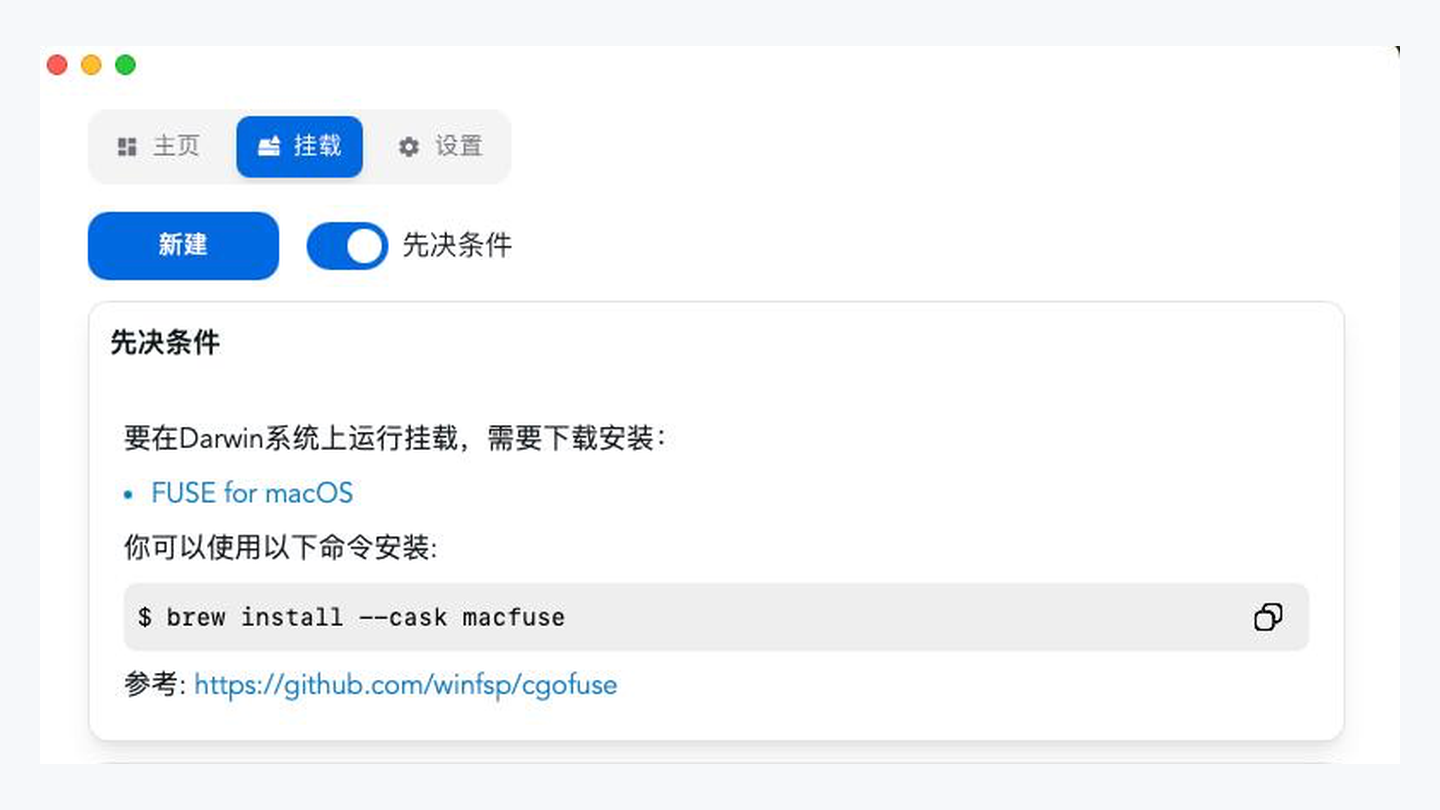
首次使用时,请根据页面提示安装 macFUSE。macFUSE 负责把 AList 目录转换为 macOS 可以识别的文件系统挂载卷。
如果已经安装过 macFUSE,可以直接进入下一步。
3. 新建挂载配置
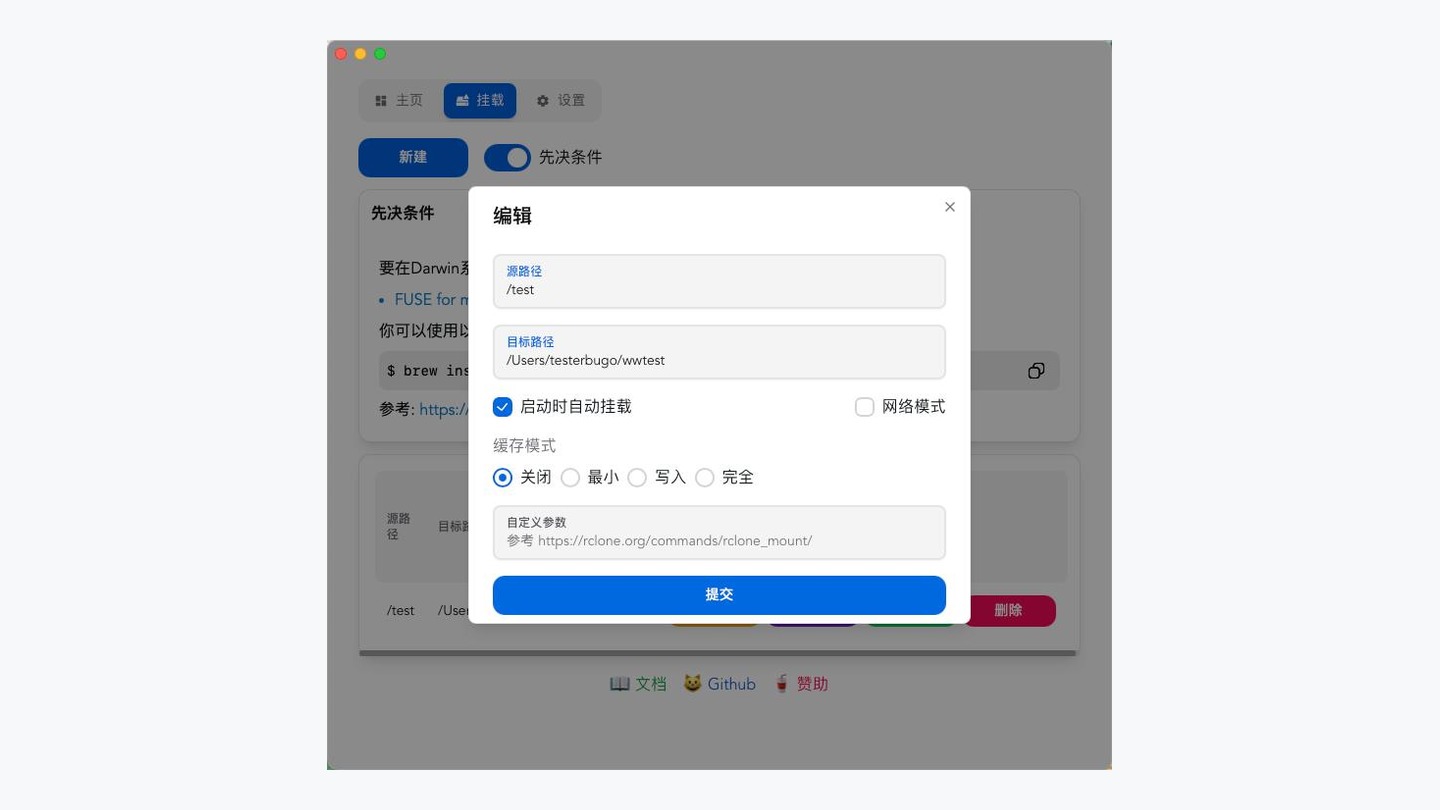
- 在挂载页面点击“新建”。
- 在“源路径”中填写 AList 网页里的目录。
- 在“目标路径”中填写 Mac 本地文件夹。
- 根据需要选择是否启用“启动时自动挂载”。
- 缓存模式和自定义参数不确定时,可以先保持默认设置。
3.1 区分源路径和目标路径
| 配置项 | 示例 | 实际含义 |
|---|---|---|
| 源路径 | /test | AList 网页中已经存在的目录 |
| 目标路径 | /Users/testerbugo/wwtest | Mac 本地用于显示挂载内容的文件夹 |
可以简单理解为:
AList 中的 /test
        ↓
挂载到 Mac
        ↓
/Users/testerbugo/wwtest
3.2 创建目标文件夹
“目标路径”必须是 Mac 上已经存在的文件夹。如果文件夹不存在,请先创建。
- 打开 Finder,进入自己的用户目录。
- 新建一个用于挂载的文件夹,例如 wwtest。
- 或者打开终端,执行:
mkdir -p "$HOME/wwtest"- 创建后,可以执行下面的命令确认目录存在:
ls -ld "$HOME/wwtest"如果目标路径不存在,挂载时通常会出现以下错误:
failed to retrieve mount path information:
stat /Users/testerbugo/wwtest: no such file or directory
3.3 填写路径时的注意事项
- 源路径填写 AList 中的目录,例如 /test。
- 目标路径填写 Mac 本地文件夹,例如 /Users/testerbugo/wwtest。
- 不要把 Mac 本地路径填写到“源路径”。
- 不要把 /test 直接填写到“目标路径”。
- 目标文件夹最好为空,避免原有文件在挂载期间被临时遮挡。
4. 保存配置并启动挂载
- 再次检查源路径和目标路径。
- 确认目标文件夹已经存在。
- 点击“提交”保存挂载配置。
- 返回挂载列表,找到刚刚创建的任务。
- 点击“挂载”启动任务。
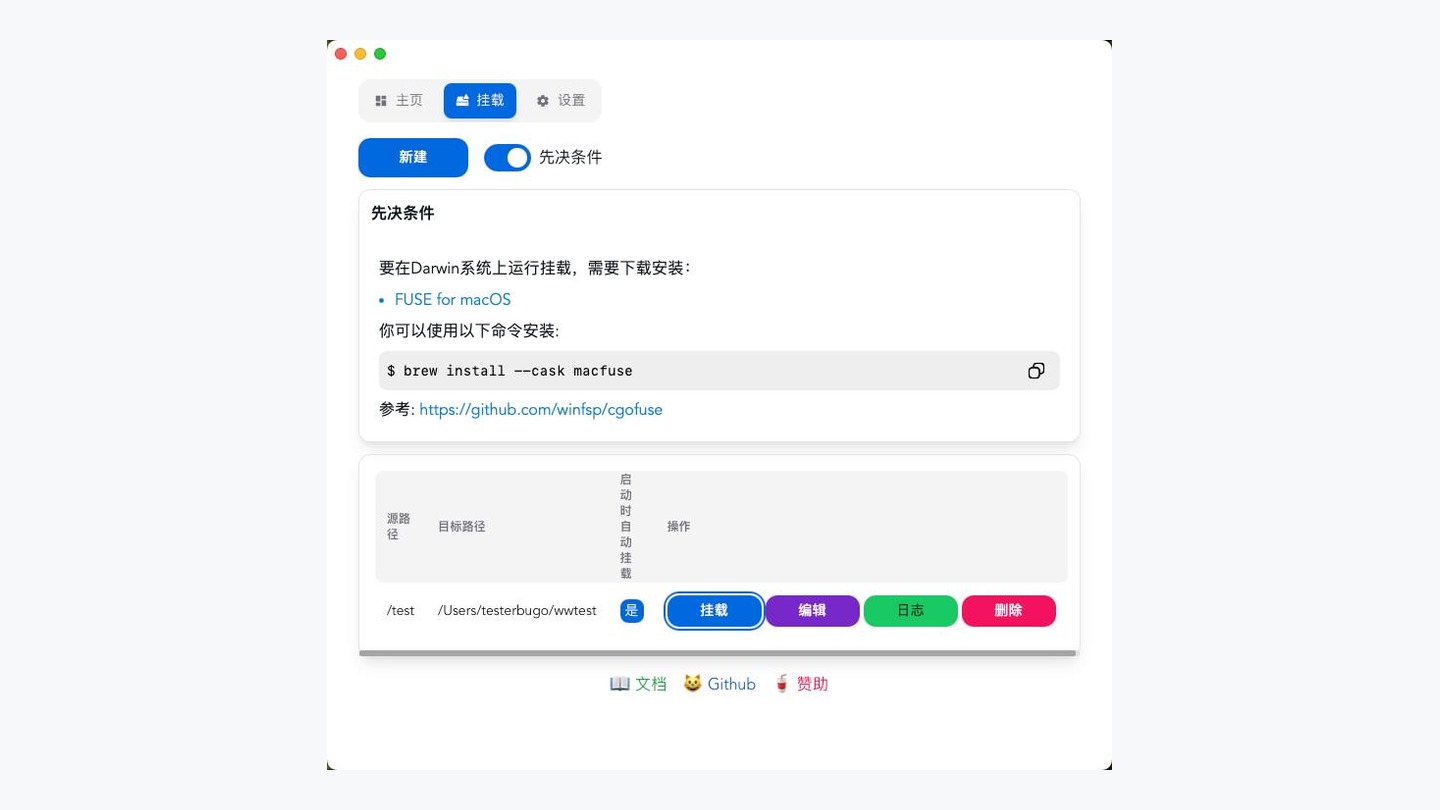
如果点击后立即显示成功,可以直接跳到第 6 步。如果 macOS 弹出系统扩展或安全权限提示,请继续执行第 5 步。
5. 允许 macFUSE 系统扩展
首次挂载时,macOS 可能阻止 macFUSE 系统扩展加载。这属于 macOS 的安全保护机制,需要手动允许一次。
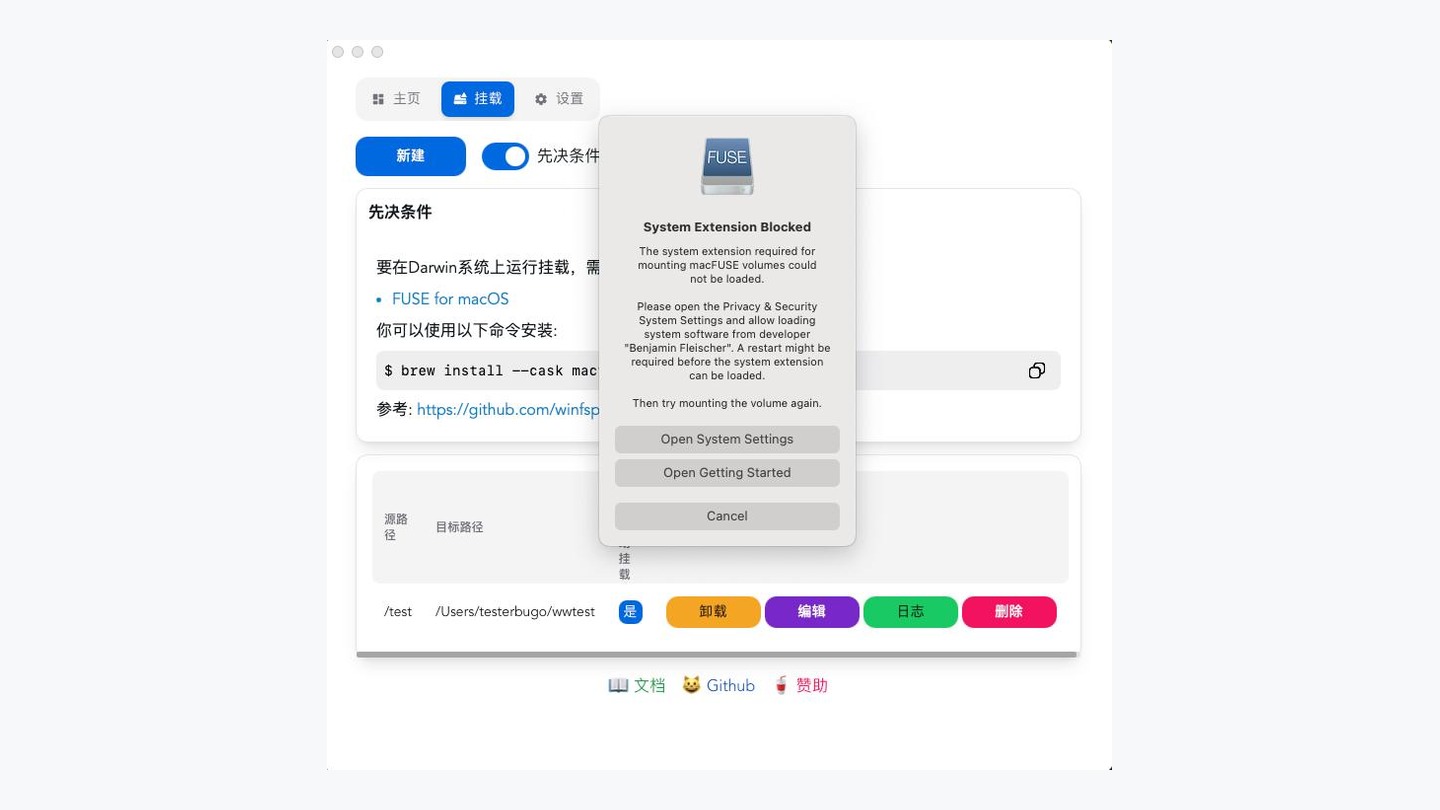
请依次操作:
- 打开“系统设置”(System Settings)。
- 点击“隐私与安全性”(Privacy & Security)。
- 向下滚动到“安全性”区域。
- 找到来自开发者 Benjamin Fleischer 的系统软件被阻止提示。
- 点击“允许”(Allow)。
- 使用 Mac 登录密码或 Touch ID 确认。
- 如果系统提示需要重启,请先保存其他工作,然后重启 Mac。
- 重启后重新打开 AList Desktop。
- 返回“挂载”页面,再次启动刚才创建的挂载任务。
只有从可信来源安装的 macFUSE 才应被允许。如果页面显示的开发者名称与教程不一致,请先停止操作并检查安装来源。
6. 确认挂载是否成功
完成挂载后,建议从 AList Desktop、终端和 Finder 三个位置进行确认。
6.1 检查 AList Desktop 状态
- 返回 AList Desktop 的挂载列表。
- 确认任务没有持续显示加载状态。
- 检查页面是否出现挂载成功或正在运行的状态。
6.2 使用终端检查
- 打开终端。
- 执行:
mount | grep alist- 如果挂载成功,可能看到类似结果:
alist:test on /Users/testerbugo/wwtest- 也可以执行:
df -h /Users/testerbugo/wwtest终端可能显示:
Filesystem    Size    Used   Avail   Mounted on
alist:test    16Ti    0Bi    16Ti    /Users/testerbugo/wwtest
这表示 AList 中的 /test 已经挂载到 /Users/testerbugo/wwtest。
6.3 使用 Finder 检查
- 打开 Finder。
- 前往设置的目标文件夹。
- 检查是否能够看到 AList 中的目录和文件。
- 尝试打开一个文件夹,确认目录可以正常读取。
7. 可选:在 AList 后台添加本机存储
如果还需要把 Mac 本地文件夹显示到 AList 网页中,可以继续配置“本机存储”。如果你的目的只是把 AList 挂载到 Finder,可以跳过本节。
7.1 进入存储添加页面
- 打开 AList 管理页面。
- 使用管理员账户登录。
- 点击左侧菜单中的“存储”。
- 点击页面顶部的“添加”。
- 在驱动列表中选择“本机存储”。
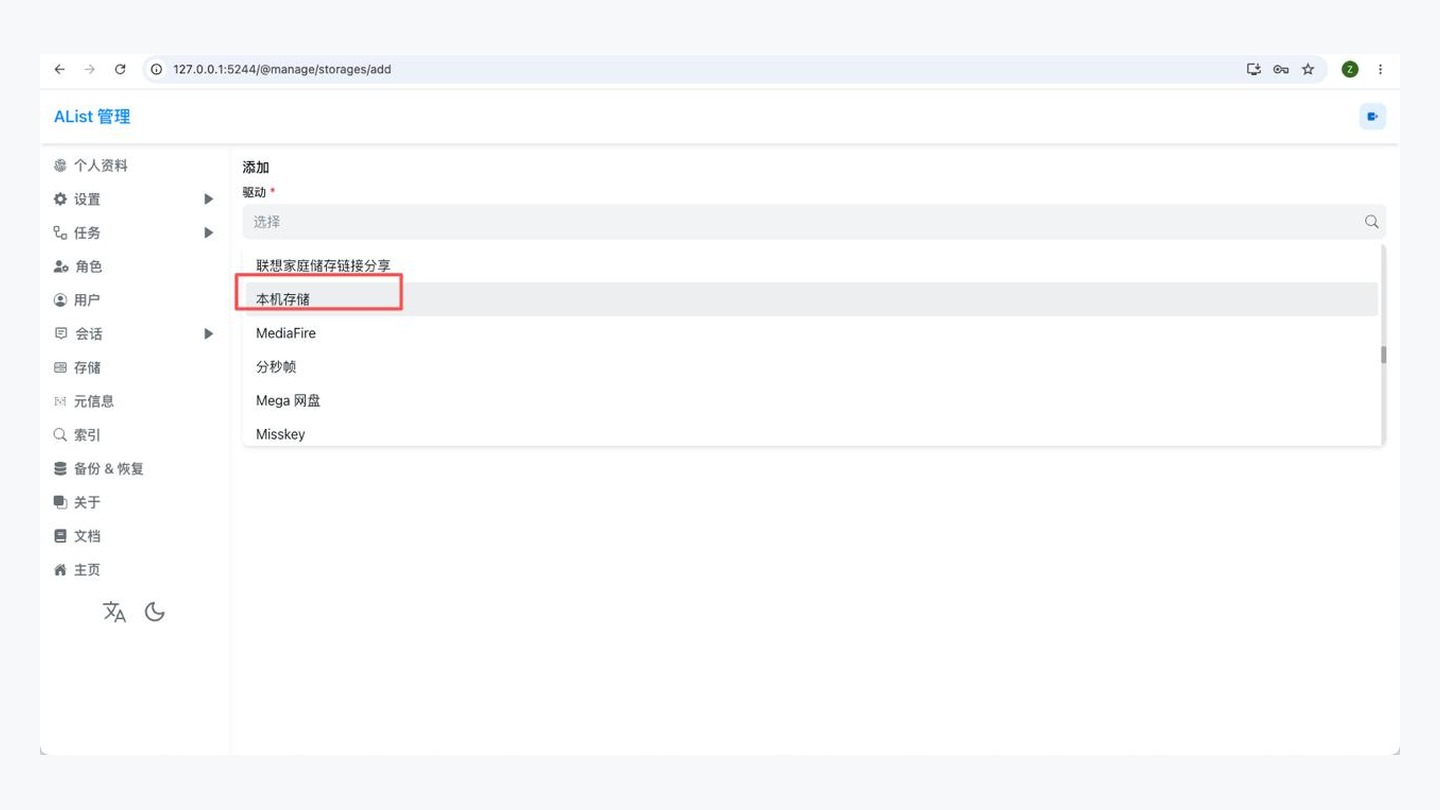
7.2 填写挂载路径
- 确认驱动已经选择为“本机存储”。
- 在“挂载路径”中填写:
/test- 确保该路径没有和现有存储重复。
- 其他选项没有特殊要求时,可以先保留默认值。
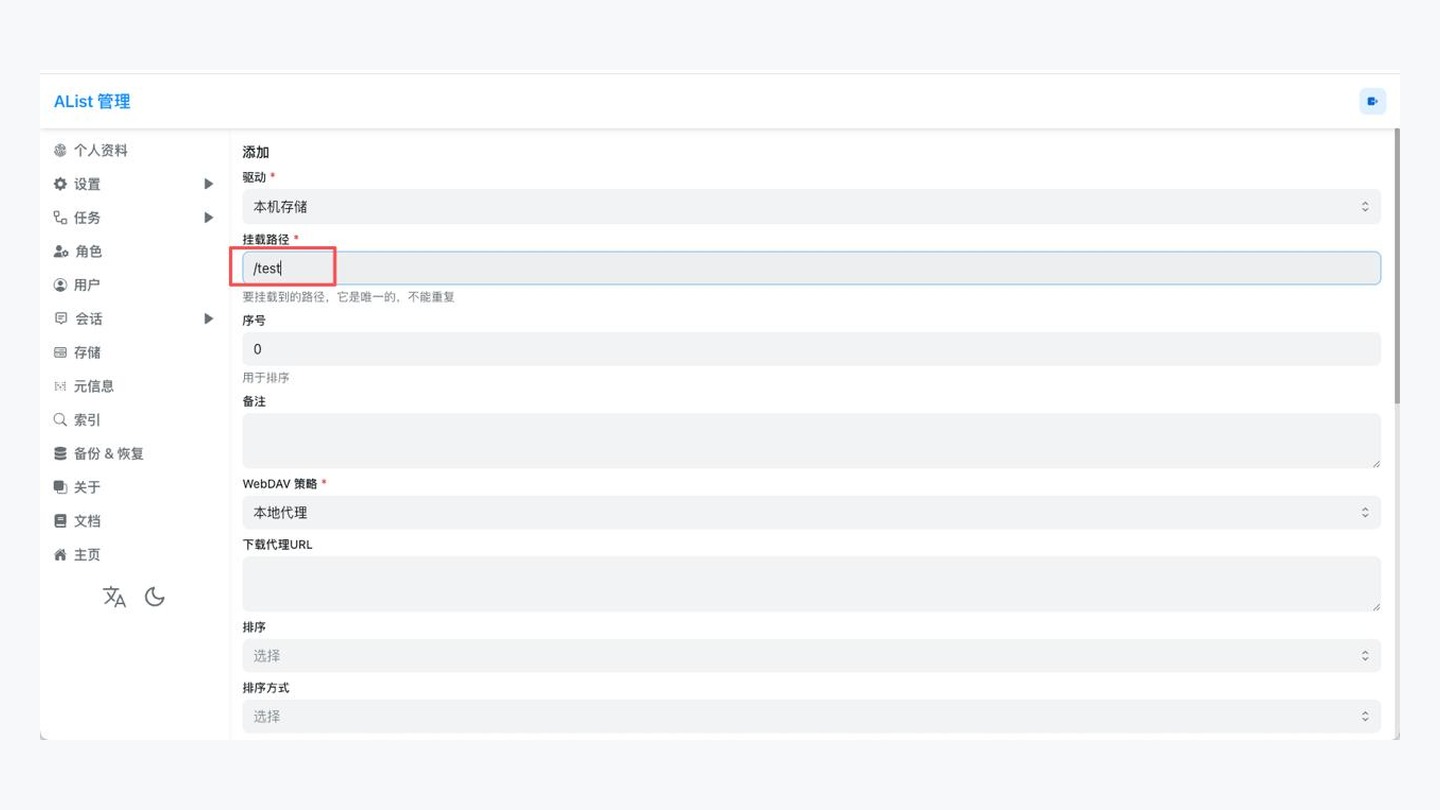
7.3 填写根文件夹路径
继续向下滚动,找到“根文件夹路径”。这个字段表示 AList 实际读取的 Mac 本地目录。
“挂载路径”和“根文件夹路径”的关系如下:
| 字段 | 示例 | 作用 |
|---|---|---|
| 挂载路径 | /test | 用户在 AList 网页中看到的入口 |
| 根文件夹路径 | / | 把整个 Mac 系统根目录显示到 /test |
| 根文件夹路径 | /Users/testerbugo/AListShare | 只把指定文件夹显示到 /test |
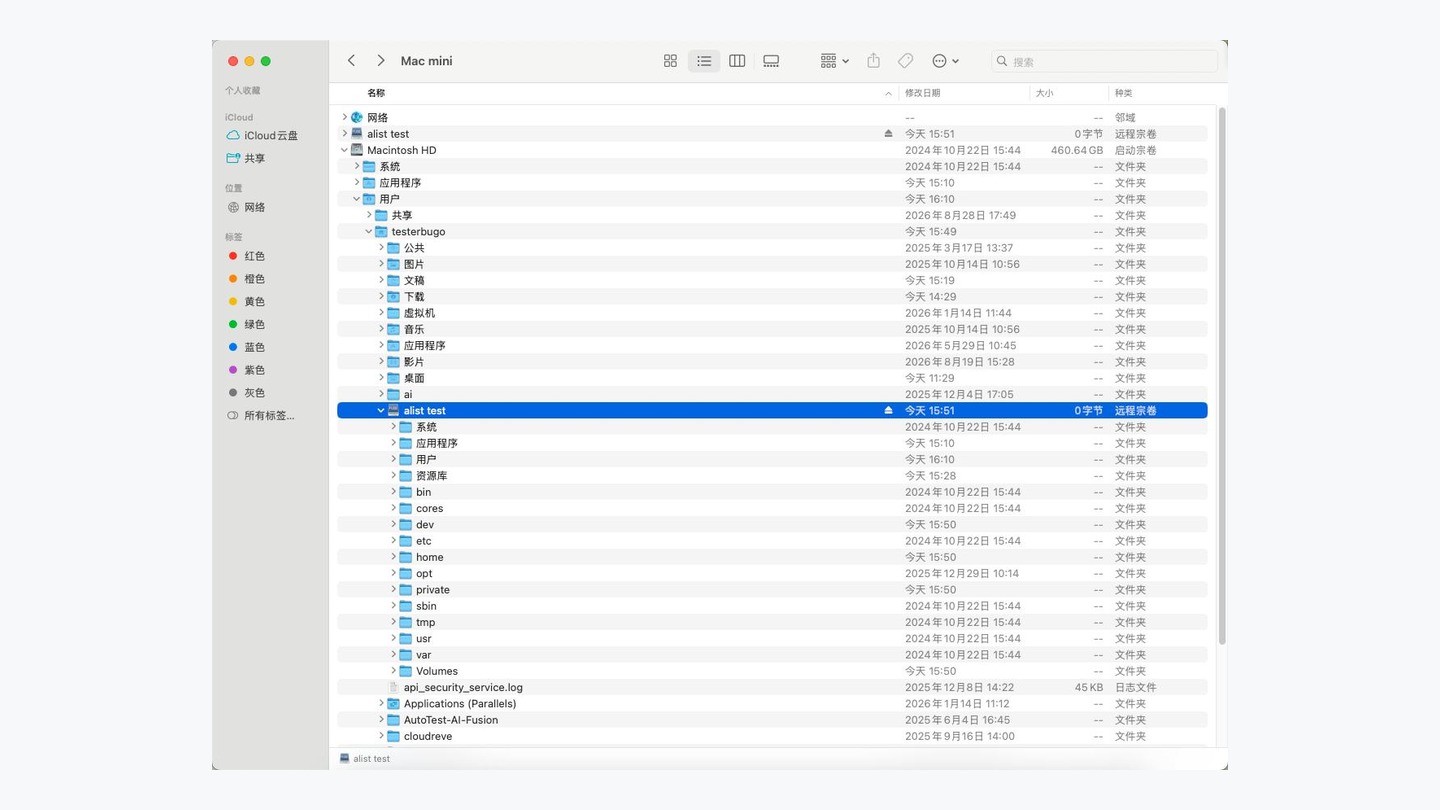
如果希望得到当前教程截图中的效果,即在 AList /test 下看到 Applications、Library、System、Users 等目录,可以填写:
挂载路径:/test
根文件夹路径:/
不过,这会让 AList 尝试访问整个 Mac 文件系统,范围较大。更安全的做法是只共享一个专用文件夹:
mkdir -p "$HOME/AListShare"然后填写:
挂载路径:/test
根文件夹路径:/Users/你的用户名/AListShare
例如当前用户名为 testerbugo,则根文件夹路径为:
/Users/testerbugo/AListShare重要:不要把“根文件夹路径”设置为同一个 AList Desktop 挂载任务的“目标路径”。例如,AList Desktop 已经把
/test挂载到/Users/testerbugo/wwtest时,不要再把/Users/testerbugo/wwtest作为/test本机存储的根文件夹,否则可能形成循环引用。
7.4 检查文件夹权限
- 确认根文件夹路径真实存在。
- 确认运行 AList 的 macOS 账户可以读取该目录。
- 如果需要通过网页上传、删除或修改文件,还需要写入权限。
- 如果选择
/作为根文件夹,macOS 仍可能限制部分系统目录,这是正常的系统安全行为。
7.5 添加并检查存储状态
- 向下检查页面中的必填项。
- 再次确认“挂载路径”和“根文件夹路径”没有填反。
- 点击页面底部的“添加”。
- 等待页面返回存储列表。
- 在存储列表中找到新建的
/test存储。 - 确认状态显示为
work或正常工作状态。
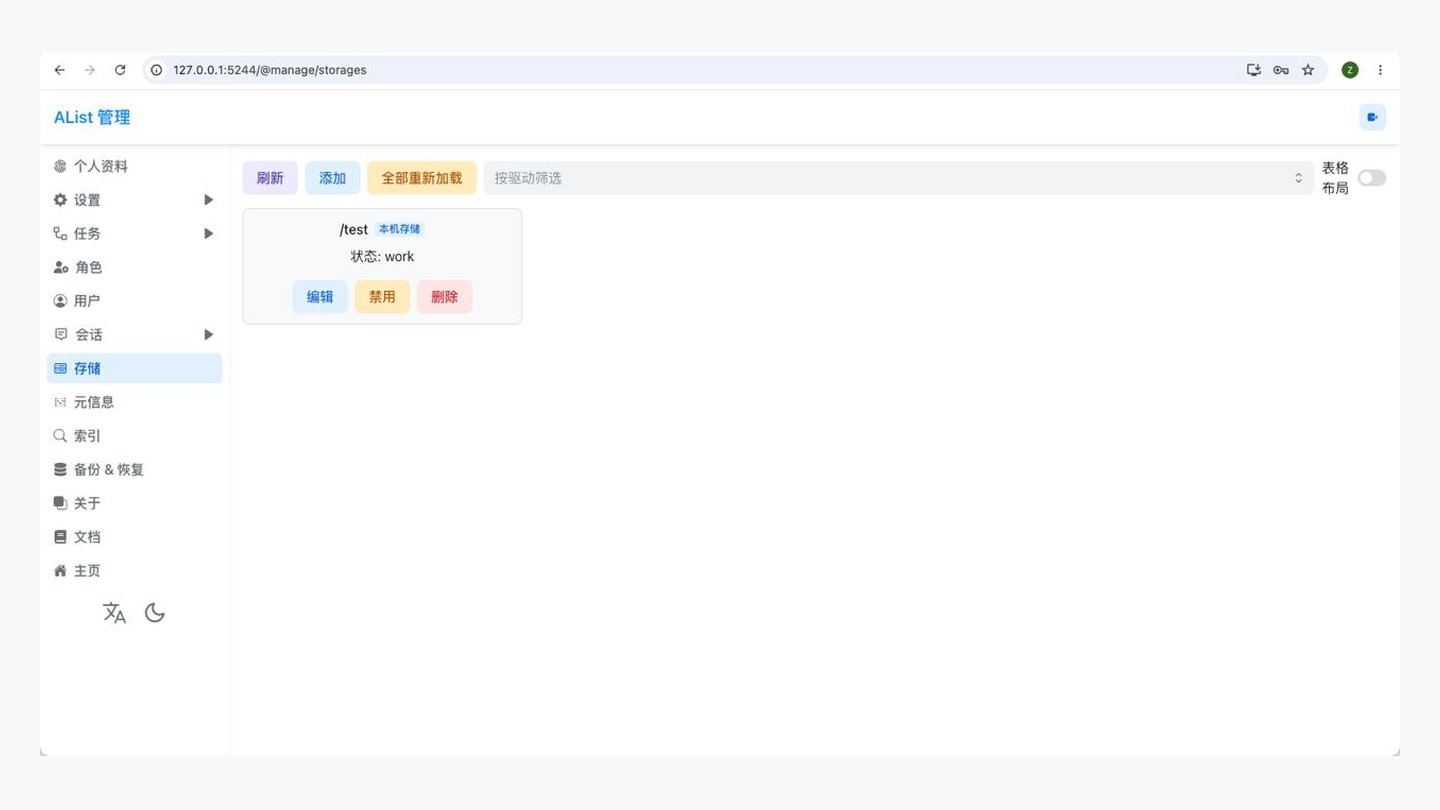
7.6 检查网页和 Finder
回到 AList 网页首页,打开 /test。如果根文件夹路径填写的是 /,网页中会显示 Mac 系统根目录;如果填写的是专用文件夹,则只会显示该文件夹中的内容。
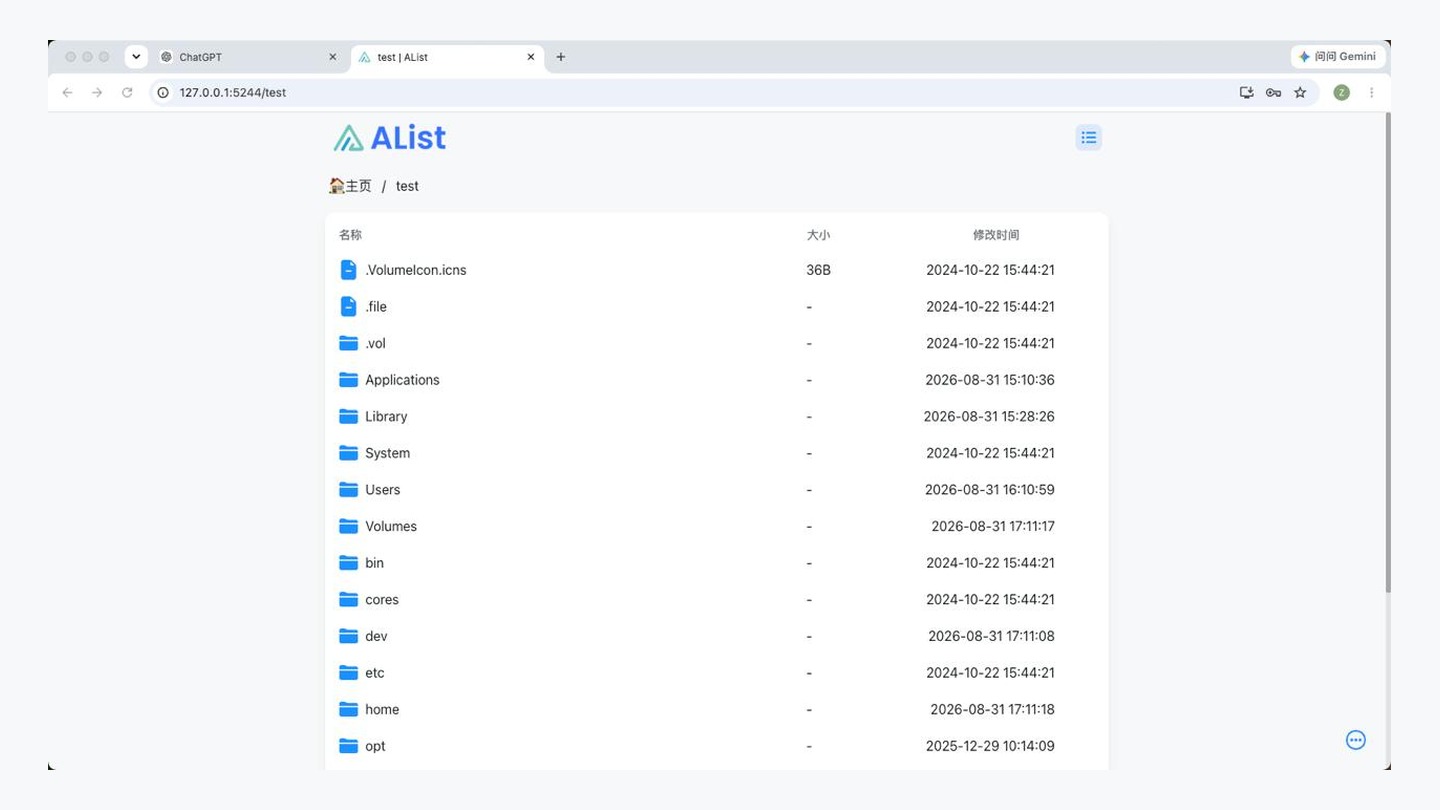
最后回到 Mac 的 Finder,确认 AList Desktop 创建的挂载卷仍然可以正常访问。
8. 常见问题
8.1 目标路径不存在
现象:
stat /Users/testerbugo/wwtest: no such file or directory解决方法:
- 创建目标文件夹。
- 确认路径拼写正确。
- 返回 AList Desktop 重新挂载。
mkdir -p "$HOME/wwtest"8.2 macFUSE 权限未开启
现象:点击挂载后出现系统扩展被阻止或无法加载的提示。
解决方法:
- 进入“系统设置”→“隐私与安全性”。
- 允许来自 Benjamin Fleischer 的系统软件。
- 根据系统提示重启 Mac。
- 重启后再次执行挂载。
8.3 源路径和目标路径填反
请记住:
AList 网页目录 → 源路径
Mac 本地文件夹 → 目标路径
8.4 挂载后 Finder 中没有内容
请依次检查:
- AList 中的源路径是否真实存在。
- AList Desktop 中的挂载任务是否正在运行。
- macFUSE 是否已经获得系统权限。
- Finder 打开的是否为正确的目标路径。
- AList 服务是否仍在运行。
8.5 AList 网页显示了整个 Mac 系统目录
这通常不是程序故障,而是“根文件夹路径”填写了 /。
如果只想开放一个文件夹:
- 新建一个专用目录,例如
/Users/你的用户名/AListShare。 - 编辑
/test本机存储。 - 把“根文件夹路径”从
/改为专用目录。 - 保存后重新加载存储。
9. 完成检查
完成全部步骤后,应满足以下条件:
- AList Desktop 中的挂载任务处于运行状态;
- 终端能够查询到 alist:test 挂载记录;
- Finder 可以打开目标目录;
- 如果配置了本机存储,AList 后台能够看到
/test; - “根文件夹路径”指向你真正希望开放的 Mac 目录;
- 本机存储状态正常,目录内容可以读取。