
Windows 挂载教程
AList 在 Windows 上挂载硬盘
本教程介绍如何在 Windows 上安装 WinFsp、使用 AList Desktop 创建挂载任务,并把 Windows 本地文件夹添加到 AList 后台。完成后,可以在 AList 网页中访问 Windows 文件夹中的内容,也可以通过 AList Desktop 管理挂载任务。
开始前先理解两个方向
教程中包含两组容易混淆的配置:
| 操作位置 | 作用 | 关键字段 |
|---|---|---|
| AList Desktop → 挂载 | 把 AList 中的目录挂载到 Windows | 源路径、目标路径 |
| AList 后台 → 本机存储 | 把 Windows 本地文件夹显示到 AList 网页 | 挂载路径、根文件夹路径 |
本文使用以下内容作为示例:
AList 网页路径:/test
Windows 本地文件夹:C:\wwtest
建议先使用 C 盘中的独立文件夹进行测试,例如 C:\wwtest,不要直接把整个系统盘根目录暴露到 AList。
操作总览
- 打开 AList Desktop 的挂载页面。
- 下载并安装 WinFsp。
- 新建 AList Desktop 挂载配置。
- 保存配置并启动挂载任务。
- 登录 AList 管理后台。
- 添加“本机存储”。
- 填写 AList 挂载路径和 Windows 根文件夹路径。
- 保存存储并检查状态。
- 创建测试文件,确认网页和本地内容一致。
1. 打开 AList Desktop 挂载页面
- 启动 AList Desktop。
- 等待程序完成初始化。
- 点击顶部导航中的“挂载”。
- 确认页面中可以看到“新建”按钮和 WinFsp 安装提示。
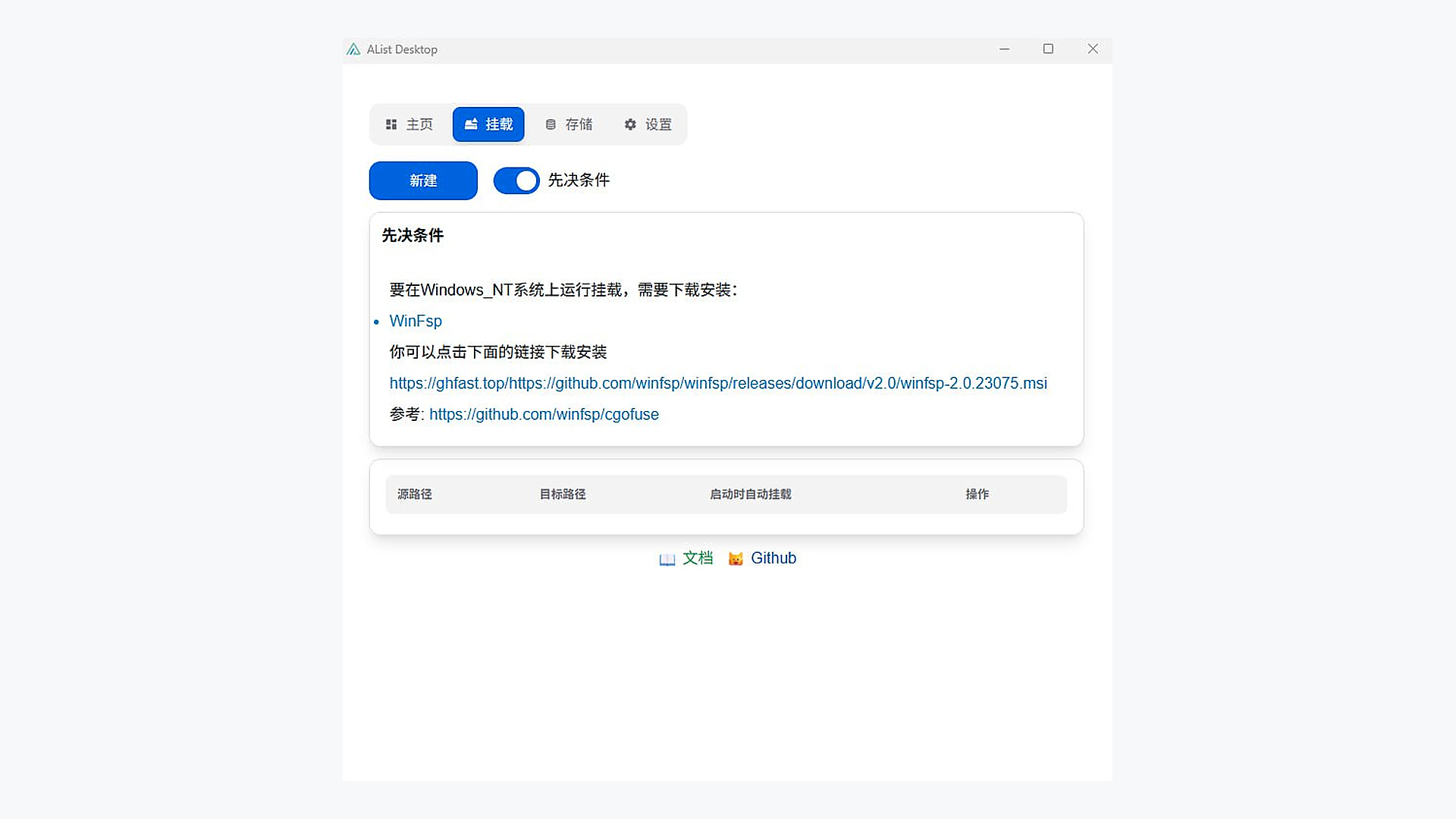
WinFsp 是 Windows 上的文件系统组件。AList Desktop 需要通过它将 AList 目录挂载为 Windows 可以访问的磁盘或路径。
2. 下载并安装 WinFsp
- 优先从 WinFsp 官方发布页 下载当前稳定版安装程序,也可以使用 AList Desktop 提供的可信下载入口。
- 下载完成后,双击
.msi安装程序。 - 在安装向导中点击“Next”。
- 按照默认选项完成安装。
- 如果安装程序提示重启 Windows,请先重启,再继续后面的步骤。
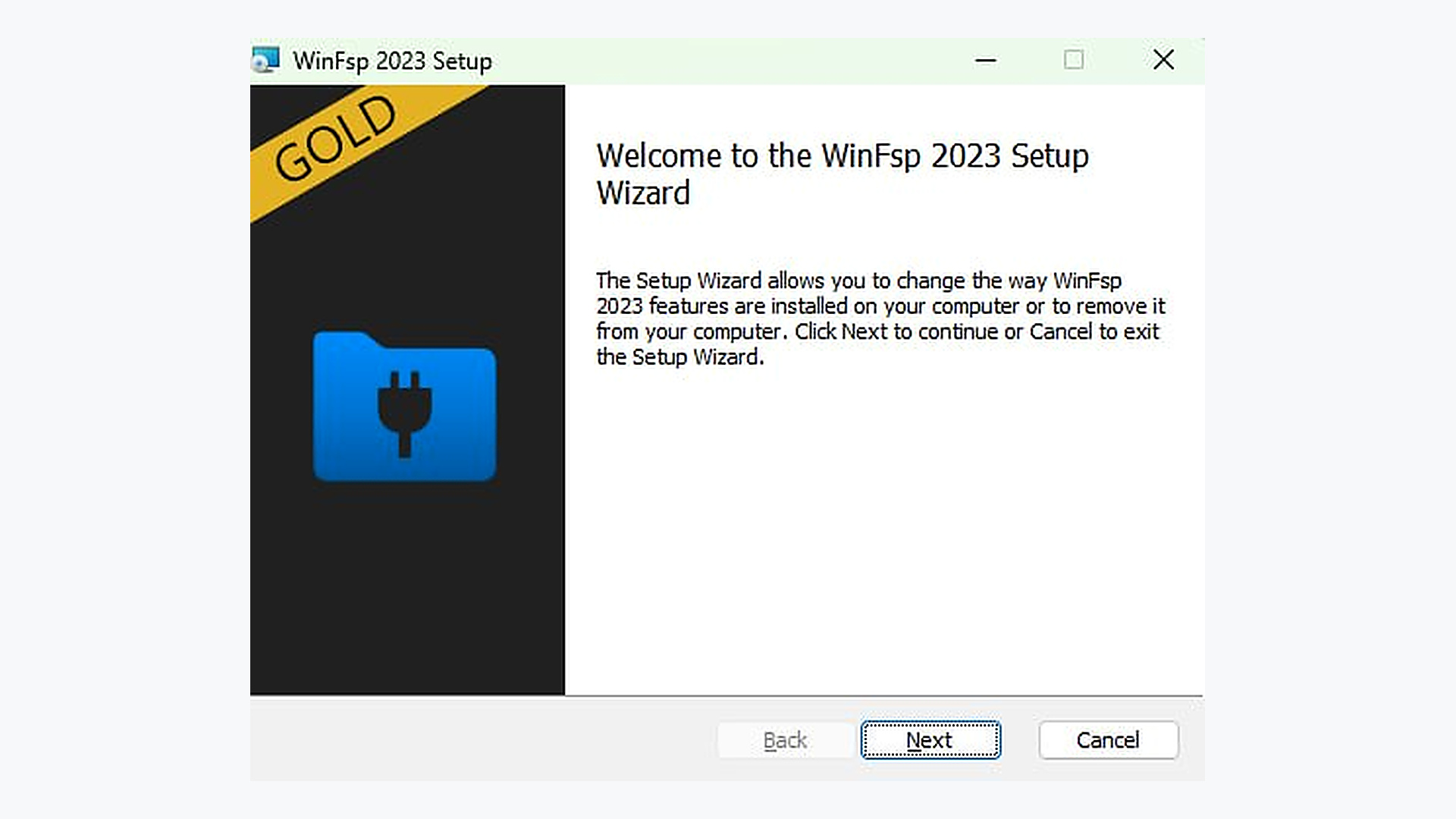
截图中的 WinFsp 2023 仅用于演示安装界面,实际安装时应优先选择官方当前稳定版本。安装完成后,建议关闭并重新打开 AList Desktop,让程序重新检测 WinFsp。
3. 新建 AList Desktop 挂载配置
- 返回 AList Desktop 的“挂载”页面。
- 点击“新建”。
- 在“源路径”中填写 AList 里的目录,例如 /test。
- 在“目标路径”中填写 Windows 目标位置。本教程截图中填写的是 C。
- 根据需要选择是否启用“启动时自动挂载”。
- 缓存模式和自定义参数不确定时,可以先保留默认值。
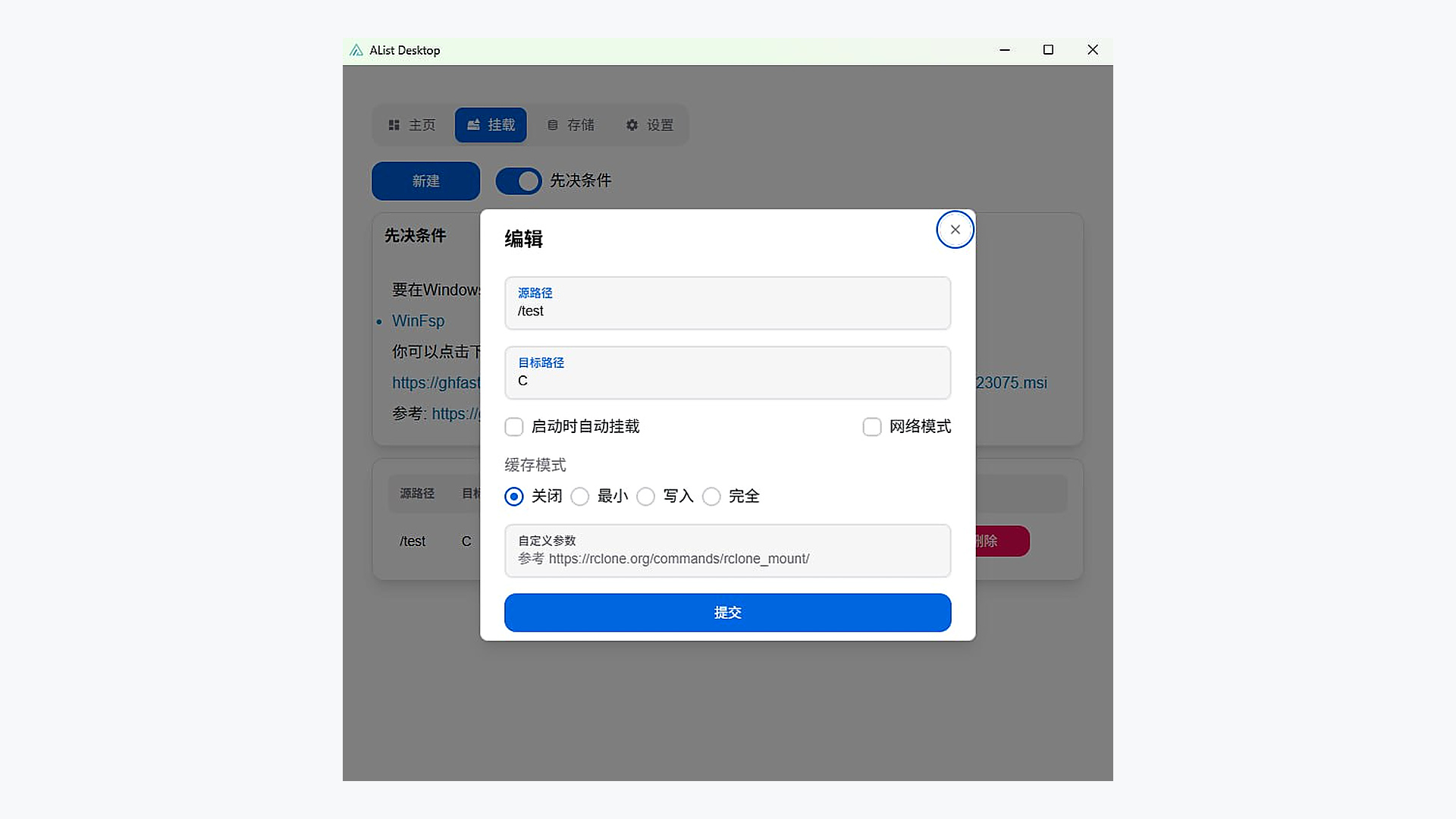
3.1 源路径是什么
源路径指 AList 网页里的目录,而不是 Windows 本地路径。
例如:
/test3.2 目标路径是什么
目标路径是 Windows 端的挂载位置或目标盘符设置。请按照 AList Desktop 当前界面的格式填写,并确认目标位置没有与现有挂载冲突。
3.3 填写时需要注意
- 不要把 C:\wwtest 填到“源路径”。
- 不要把 /test 当作 Windows 文件夹路径。
- 源路径必须在 AList 中真实存在。
- 如果使用盘符作为目标,请确认该盘符符合当前客户端要求。
- 第一次测试时,建议不要开启复杂缓存或自定义 rclone 参数。
4. 保存并启动挂载任务
- 再次检查源路径和目标路径。
- 点击“提交”保存配置。
- 返回挂载列表。
- 找到刚刚创建的任务。
- 点击“挂载”。
- 等待按钮变为“卸载”,或等待任务显示正在运行。
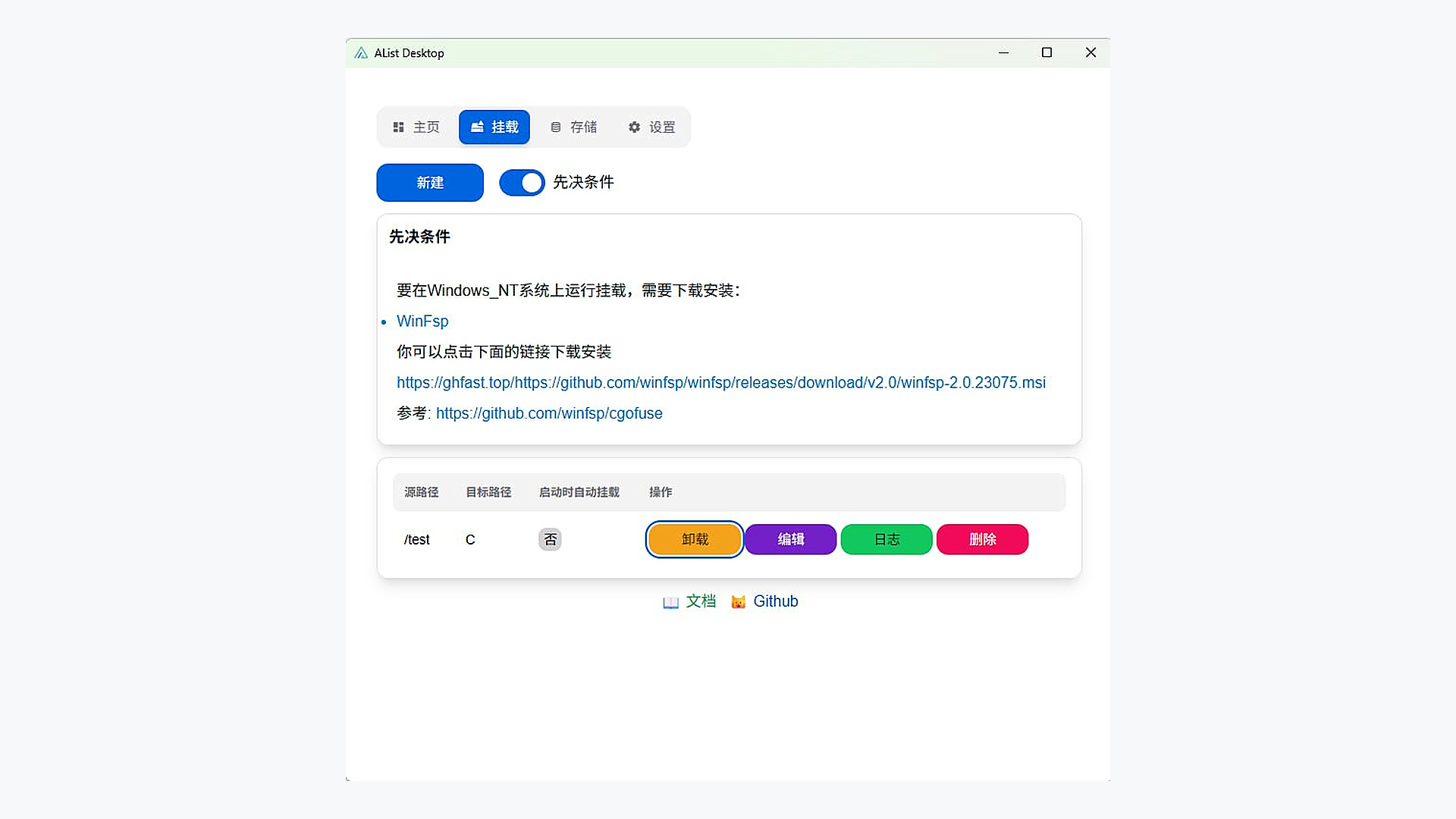
如果按钮已经显示“卸载”,通常表示当前任务已经进入挂载状态。如果挂载失败,可以点击“日志”查看具体原因。
5. 登录 AList 管理后台
接下来把 Windows 本地文件夹添加为 AList 的“本机存储”。
- 打开浏览器。
- 进入 AList 管理页面。默认本机地址通常为:
http://127.0.0.1:5244- 使用管理员账户登录。
- 确认已经进入 AList 管理后台。
- 点击左侧菜单中的“存储”。
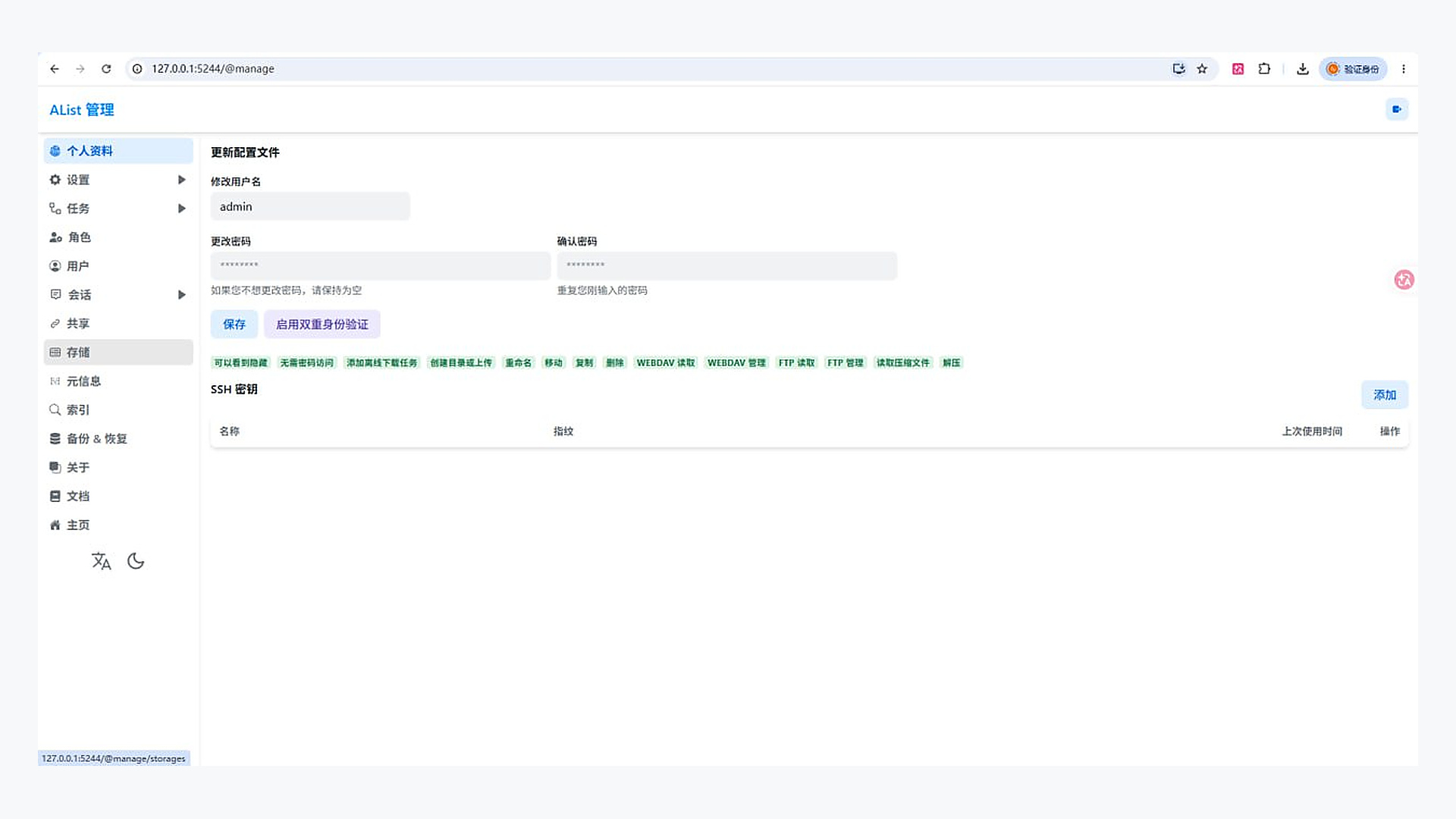
6. 添加本机存储
- 在“存储”页面点击右上角的“添加”。
- 打开驱动下拉列表。
- 找到并选择“本机存储”。
- 等待本机存储配置表单加载完成。
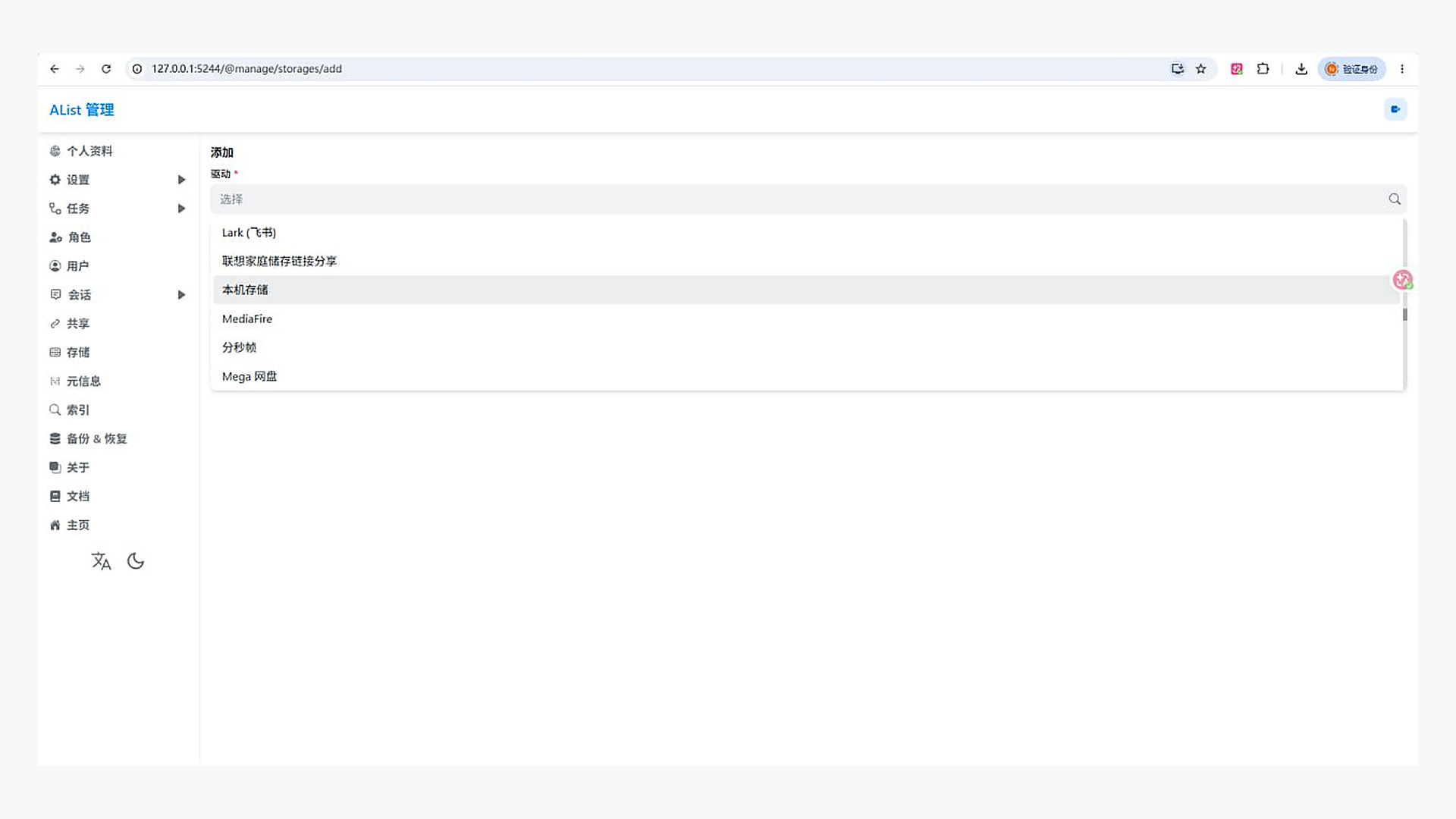
7. 填写挂载路径和根文件夹路径
这一步最容易填错。请先区分两个字段:
| 字段 | 示例 | 用户在哪里看到它 |
|---|---|---|
| 挂载路径 | /test | AList 网页首页 |
| 根文件夹路径 | C:\wwtest | Windows 资源管理器 |
7.1 填写挂载路径
- 在“挂载路径”中填写 /test。
- 该路径会成为 AList 网页中的访问入口。
- 挂载路径必须唯一,不能和已有存储使用相同路径。
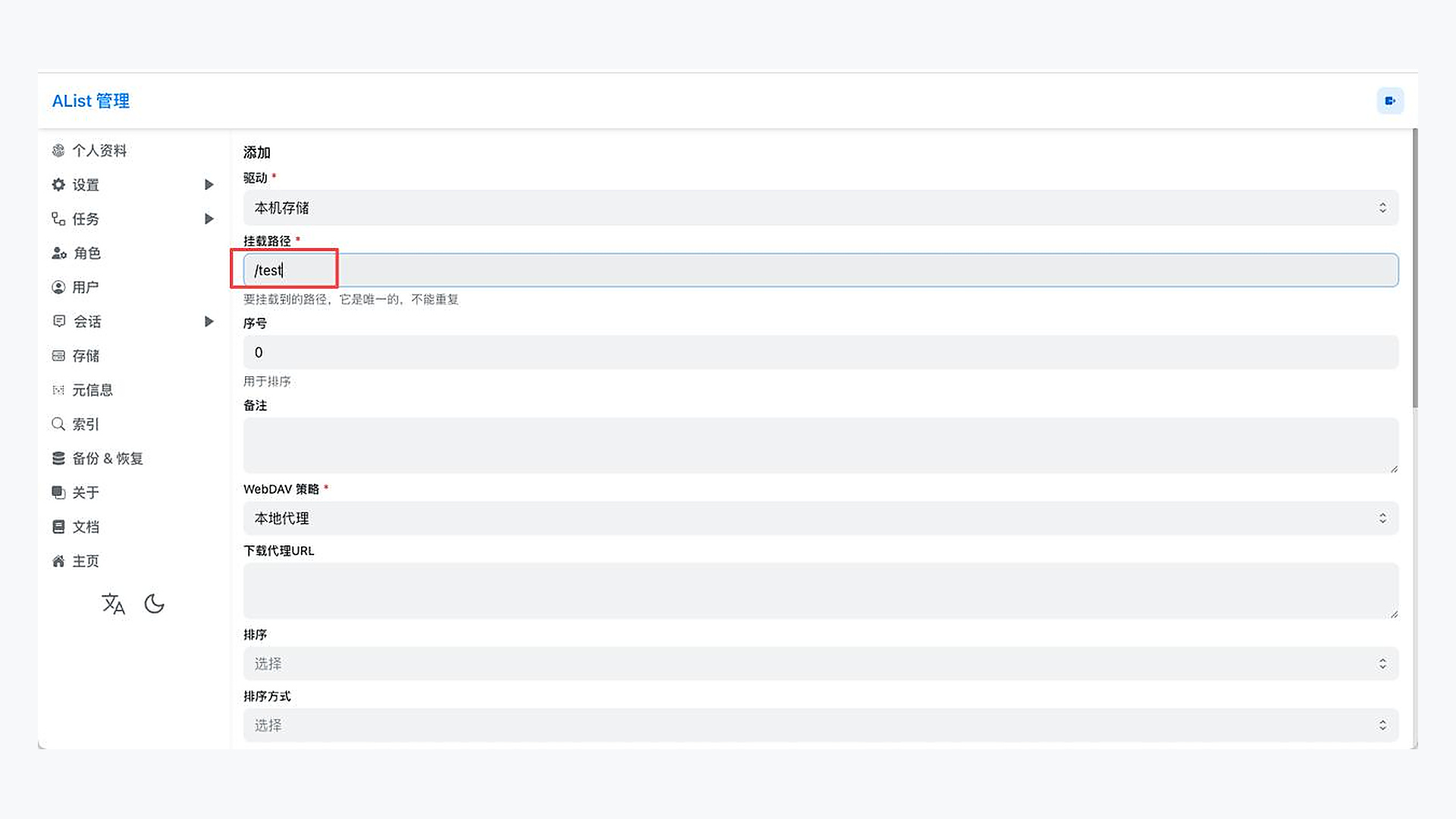
7.2 填写根文件夹路径
- 确认 Windows 中已经存在 C:\wwtest 文件夹。
- 如果文件夹不存在,可以先在资源管理器中创建。
- 在“根文件夹路径”中填写:
C:\wwtest- 也可以点击右侧的“选择”按钮定位文件夹。
- 确认运行 AList 的 Windows 用户拥有读取该文件夹的权限。
- 如果需要通过网页上传、删除或修改文件,还需要对应的写入权限。
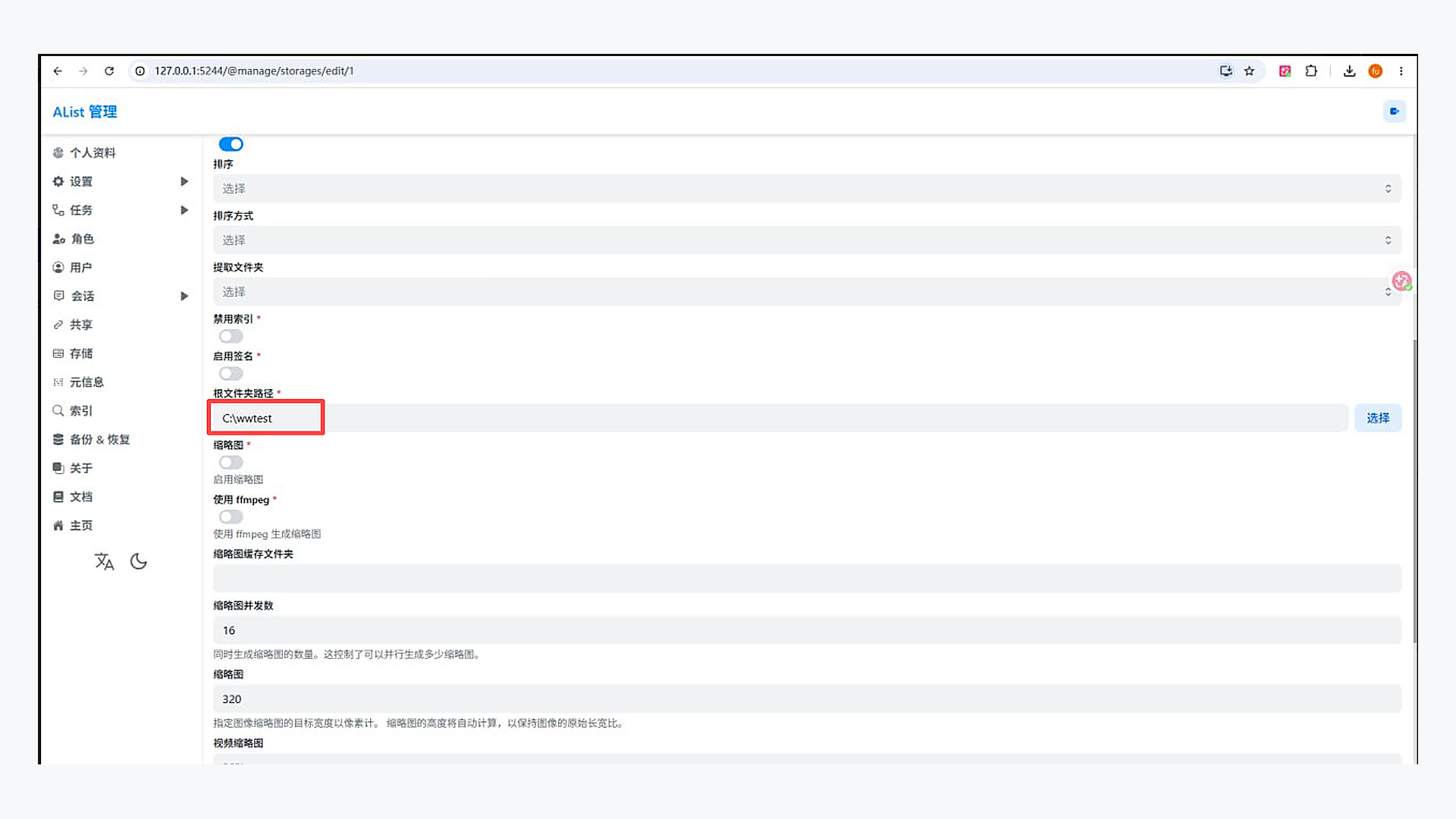
可以这样理解:
Windows:C:\wwtest
          ↓
AList 本机存储
          ↓
AList 网页:http://127.0.0.1:5244/test
8. 保存存储并检查状态
- 检查“挂载路径”是否为 /test。
- 检查“根文件夹路径”是否为 C:\wwtest。
- 检查其他必填项是否已经完成。
- 点击页面底部的“添加”或“保存”。
- 返回存储列表。
- 确认新建存储的状态显示为 work 或正常工作状态。
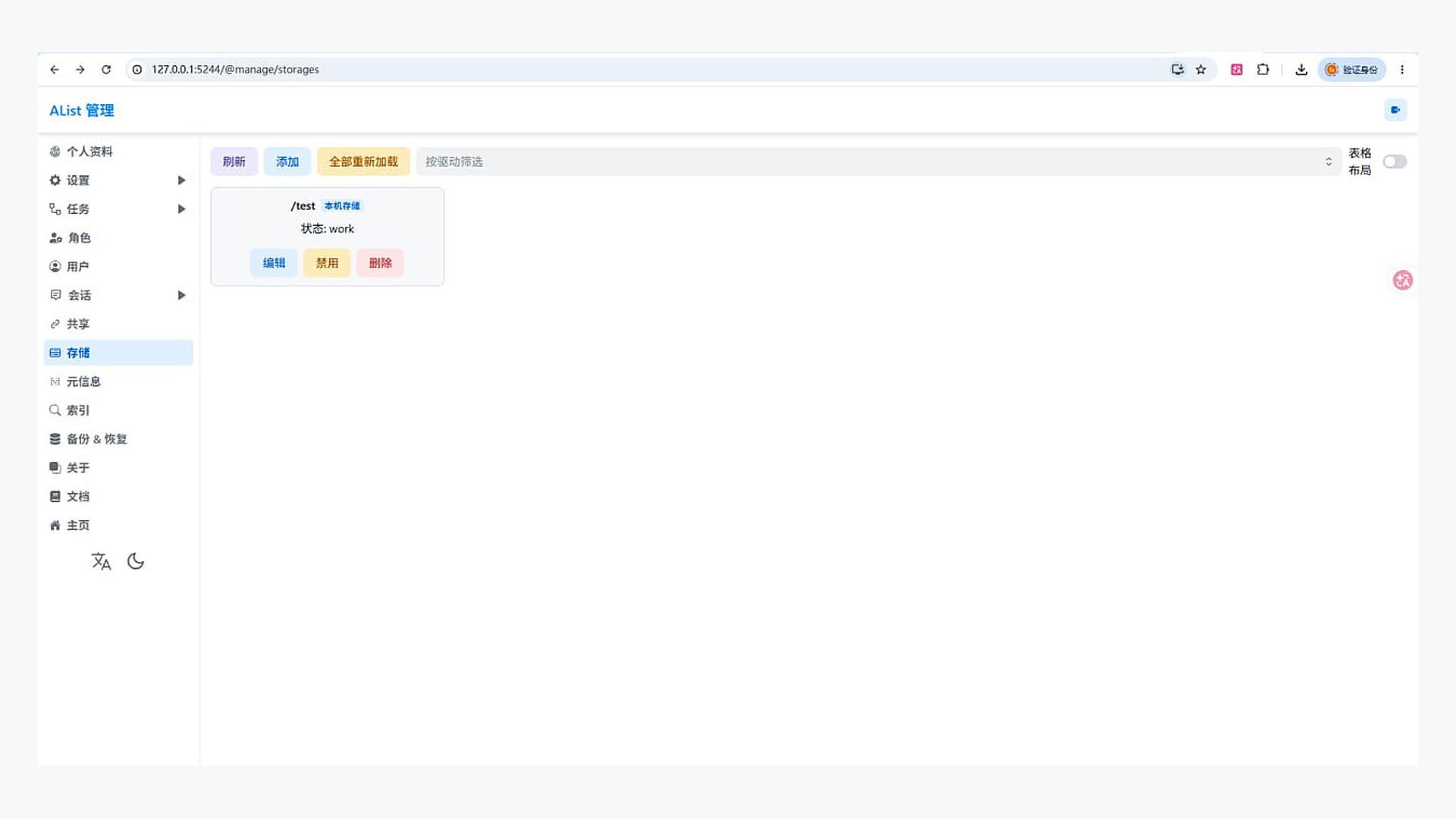
如果状态不是 work,可以点击“编辑”重新检查路径,也可以查看 AList 日志确认是否存在权限或目录错误。
9. 创建测试文件并验证
最后通过一个测试文件确认 Windows 本地文件夹与 AList 网页目录已经对应。
9.1 在 Windows 中创建测试文件
方法一:使用资源管理器。
- 打开 C:\wwtest。
- 在空白处点击右键。
- 新建一个文本文件。
- 将文件命名为 test1.txt。
方法二:使用 PowerShell。
New-Item -Path "C:\wwtest\test1.txt" -ItemType File9.2 在 AList 网页中检查
- 返回 AList 网页首页。
- 打开 /test 目录。
- 刷新页面。
- 确认页面中可以看到 test1.txt。
- 尝试打开或下载该文件,确认读取正常。
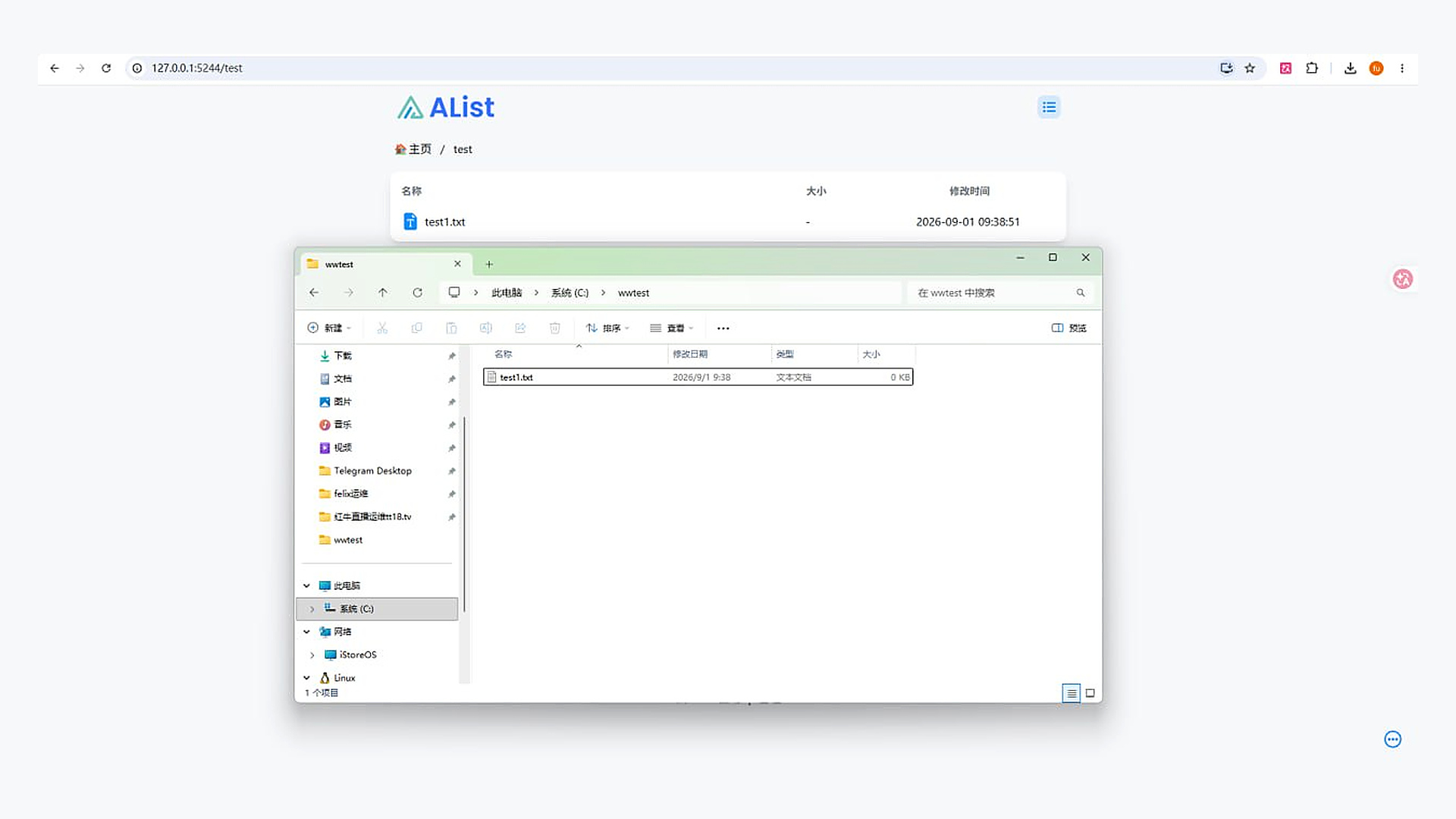
如果 Windows 和 AList 网页中都能看到同一个测试文件,说明本机存储配置已经生效。
10. 常见问题
10.1 AList Desktop 提示没有安装 WinFsp
- 确认 WinFsp 安装程序已经执行完成。
- 关闭并重新打开 AList Desktop。
- 如果安装程序要求重启,请重启 Windows。
- 重启后再次进入“挂载”页面检查。
10.2 点击挂载后没有反应
- 点击任务右侧的“日志”。
- 检查源路径是否在 AList 中存在。
- 检查目标位置或盘符是否填写正确。
- 检查 WinFsp 是否正常安装。
- 尝试退出 AList Desktop 后重新打开。
10.3 本机存储状态异常
请重点检查:
- C:\wwtest 是否真实存在。
- “根文件夹路径”是否拼写正确。
- AList 进程是否拥有该文件夹的读取权限。
- “挂载路径”是否与其他存储重复。
- Windows 安全软件是否阻止了 AList 访问文件夹。
10.4 网页看不到刚创建的文件
- 确认文件创建在 C:\wwtest,而不是其他同名目录。
- 刷新 AList 网页。
- 检查 /test 存储状态是否为 work。
- 进入存储编辑页面,重新核对根文件夹路径。
- 查看 AList 日志是否存在读取失败或权限错误。
10.5 能查看但不能上传或删除
这通常是 Windows 文件夹权限不足导致的。
- 检查运行 AList 的账户。
- 确认该账户对 C:\wwtest 拥有写入和修改权限。
- 修改权限后重新加载存储。
- 再创建一个测试文件验证写入功能。
11. 完成检查
完成全部步骤后,应满足以下条件:
- WinFsp 已经安装;
- AList Desktop 挂载任务可以正常启动;
- AList 后台已经添加 /test 本机存储;
- 根文件夹路径指向 C:\wwtest;
- 存储状态显示正常;
- Windows 本地创建的 test1.txt 能在 AList 网页中看到;
- AList 网页中的文件可以正常打开或下载。